
TULISKITA.COM – Pernah nggak sih kamu lagi asyik kerja atau main game, tiba-tiba laptop jadi lemot banget sampai bikin emosi? Atau mungkin laptop kamu udah berumur dan mulai terasa seperti siput yang lagi jalan? Tenang, kamu nggak sendirian! Masalah laptop lemot memang jadi momok yang dialami hampir semua pengguna laptop.
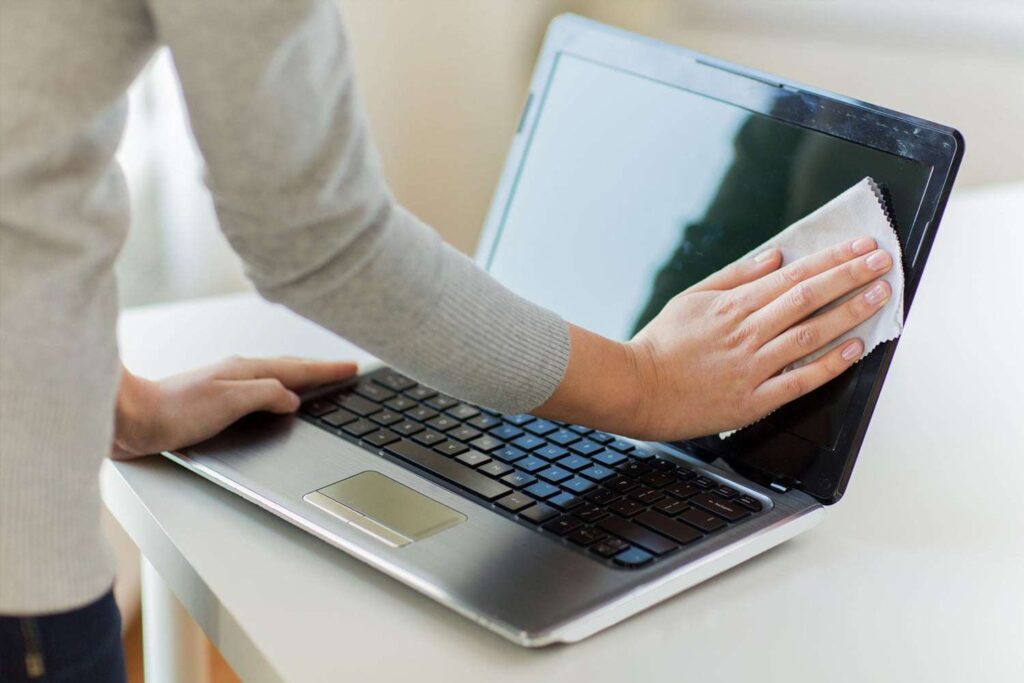
Kabar baiknya, laptop nggak lemot lagi bukan cuma mimpi! Dengan tips-tips yang tepat dan mudah dipraktikkan, kamu bisa bikin laptop lawas kamu kembali kencang seperti baru. Bahkan laptop yang udah berumur 3-5 tahun pun masih bisa diselamatkan kok.
Kenapa Sih Laptop Bisa Jadi Lemot?
Sebelum masuk ke solusinya, penting banget untuk paham dulu penyebab laptop jadi lemot. Beberapa faktor utama yang bikin laptop nggak lemot lagi antara lain:
- Storage penuh hingga 80-90% kapasitas
- Terlalu banyak program yang jalan di background
- Virus atau malware yang menggerogoti sistem
- Hardware yang udah aging atau butuh upgrade
- Overheating karena kipas kotor atau thermal paste kering
- Registry Windows yang berantakan
- Driver yang outdated atau corrupt
Nah, sekarang kita bahas satu per satu solusinya!
1. Bersihkan Storage Sampai Tuntas
Tips biar laptop nggak lemot lagi yang pertama adalah pembersihan storage menyeluruh. Jangan cuma andalin Recycle Bin doang!
Langkah Pembersihan Storage:
Windows Disk Cleanup:
- Tekan Windows + R, ketik “cleanmgr”
- Pilih drive C: dan checklist semua opsi
- Klik “Clean up system files” untuk pembersihan lebih dalam
Hapus File Temporary:
- Tekan Windows + R, ketik “%temp%”
- Delete semua file yang ada (beberapa mungkin nggak bisa dihapus karena sedang dipakai)
Bersihkan Downloads dan Desktop:
- Pindahkan file penting ke external storage
- Hapus file yang udah nggak diperlukan
Browser Cache:
- Clear cache dan cookies dari semua browser
- Hapus history dan download history
Target idealnya adalah free space minimal 15-20% dari total kapasitas drive C. Kalau laptop kamu punya storage 500GB, usahakan ada 75-100GB yang kosong.
2. Optimasi Startup Programs
Banyak aplikasi yang otomatis jalan saat laptop booting, dan ini bikin laptop nggak lemot lagi jadi susah tercapai.
Cara Disable Startup Programs:
Via Task Manager:
- Tekan Ctrl + Shift + Esc
- Klik tab “Startup”
- Disable aplikasi yang “High” impact dan nggak penting
- Aplikasi yang aman didisable: Spotify, Adobe, Office, Steam
Via System Configuration:
- Tekan Windows + R, ketik “msconfig”
- Tab “Startup” > Open Task Manager
- Disable program yang nggak diperlukan
Pro Tip: Jangan disable antivirus, audio driver, atau program sistem Windows ya!
3. Uninstall Aplikasi Bloatware
Laptop baru biasanya udah diinstal banyak aplikasi yang sebenernya nggak kamu butuhin (bloatware). Aplikasi-aplikasi ini cuma makan space dan resource.
Aplikasi yang Biasanya Aman di-Uninstall:
- Trial software (Adobe trial, Office trial)
- Games bawaan (Candy Crush, dll)
- Aplikasi manufacturer yang nggak penting
- Toolbar browser yang nggak dipakai
- Multiple antivirus (cukup satu aja)
Cara Uninstall:
- Settings > Apps > Apps & features
- Atau Control Panel > Programs and Features
- Pilih aplikasi > Uninstall
4. Update Windows dan Driver
Sistem yang outdated bisa bikin laptop lemot karena bug dan compatibility issues. Tips biar laptop nggak lemot lagi ini sering diabaikan padahal penting banget!
Update Windows:
- Settings > Update & Security > Windows Update
- Klik “Check for updates”
- Install semua update yang tersedia
- Restart laptop setelah selesai
Update Driver:
Automatic via Device Manager:
- Right-click “This PC” > Properties > Device Manager
- Right-click device > Update driver > Search automatically
Manual Download:
- Kunjungi website manufacturer laptop kamu
- Download driver terbaru untuk model laptop kamu
- Prioritas: Graphics driver, Audio driver, Network adapter
5. Scan dan Bersihkan Virus/Malware
Virus dan malware bisa drastis bikin laptop lemot karena mereka menggunakan resource sistem secara tersembunyi.
Scanning Comprehensive:
Windows Defender:
- Windows Security > Virus & threat protection
- Quick scan untuk check rutin
- Offline scan untuk virus yang persistent
Malwarebytes (Recommended):
- Download Malwarebytes free version
- Jalankan full scan
- Quarantine semua threat yang ditemukan
ADWCleaner:
- Khusus untuk adware dan browser hijacker
- Download dari website Malwarebytes
- Scan dan clean semua yang ditemukan
Baca Juga – 5 Cara Memanfaatkan AI untuk Menghasilkan Income Bisa Di Mana Aja
6. Upgrade RAM untuk Performa Maksimal
Kalau budget memungkinkan, upgrade RAM adalah investasi terbaik untuk laptop nggak lemot lagi.
Kapan Harus Upgrade RAM:
- Task Manager menunjukkan Memory usage > 80%
- Laptop lemot saat multitasking
- Browser sering crash atau freeze
- Loading aplikasi lama banget
Panduan Upgrade RAM:
Check Compatibility:
- Gunakan CPU-Z untuk cek tipe RAM yang dipakai
- Cek maximum RAM capacity laptop kamu
- Pastikan beli RAM dengan speed yang sama
Kapasitas Yang Direkomendasikan:
- Basic usage (browsing, office): 8GB
- Multitasking (design, programming): 16GB
- Gaming/Video editing: 32GB
7. Ganti HDD ke SSD: Game Changer!
Ini adalah upgrade paling signifikan yang bisa bikin laptop nggak lemot lagi secara drastis!
Keuntungan Upgrade ke SSD:
- Boot time dari 2-3 menit jadi 30 detik
- Loading aplikasi 3-5x lebih cepat
- File transfer super kencang
- Lebih awet dan hemat battery
- Nggak ada suara karena nggak ada moving parts
Tips Migrasi ke SSD:
Cloning (Recommended):
- Gunakan software seperti Macrium Reflect atau EaseUS Todo Backup
- Clone seluruh HDD ke SSD
- Swap HDD dengan SSD
- Boot langsung dengan data utuh
Fresh Install:
- Backup data penting
- Install Windows fresh di SSD
- Restore data dari backup
- Lebih clean tapi lebih ribet
8. Bersihkan Hardware dari Debu
Debu adalah musuh besar laptop! Debu bikin kipas nggak optimal dan suhu naik, yang akhirnya trigger thermal throttling.
Cara Bersihkan Laptop:
External Cleaning:
- Matikan laptop dan cabut charger
- Gunakan compressed air untuk blow keyboard dan port
- Lap layar dengan microfiber cloth
Internal Cleaning (Advanced):
- Buka casing laptop (cek warranty dulu!)
- Gunakan compressed air untuk bersihkan kipas dan heatsink
- Ganti thermal paste kalau perlu (3-5 tahun sekali)
Pro Tip: Kalau nggak confident buka laptop sendiri, bawa ke service center aja. Biayanya sekitar 100-200 ribu tapi worth it banget!
9. Optimize Visual Effects
Windows punya banyak visual effects yang cantik tapi makan resource. Matiin beberapa bisa bikin laptop nggak lemot lagi.
Cara Optimize Visual Effects:
Performance Options:
- Right-click “This PC” > Properties > Advanced system settings
- Performance > Settings
- Pilih “Adjust for best performance”
- Atau “Custom” dan pilih effect yang penting aja
Disable Transparency:
- Settings > Personalization > Colors
- Turn off “Transparency effects”
Disable Animations:
- Settings > Ease of Access > Display
- Turn off “Show animations in Windows”
10. Maintenance Rutin dan Monitoring
Tips biar laptop nggak lemot lagi yang terakhir adalah maintenance rutin. Konsistensi adalah kunci!
Jadwal Maintenance Bulanan:
Weekly:
- Restart laptop minimal sekali
- Quick antivirus scan
- Clear browser cache
Monthly:
- Full antivirus scan
- Disk cleanup
- Check startup programs
- Update aplikasi
Quarterly:
- Deep clean hardware
- Check storage usage
- Update drivers
- Backup data penting
Tools Monitoring Yang Berguna:
Task Manager: Monitor CPU, Memory, Disk usage Resource Monitor: Detailed system monitoring CrystalDiskInfo: Monitor kesehatan storage HWiNFO: Monitor suhu dan hardware stats
Bonus Tips: Software Utilities Yang Membantu
CCleaner
Tool all-in-one untuk cleaning registry, temporary files, dan startup management. Versi gratis udah cukup kok!
Defraggler
Untuk defrag HDD (jangan dipakai di SSD ya!). Jadwalkan monthly defrag untuk HDD.
Revo Uninstaller
Uninstall aplikasi sampai bersih termasuk registry entries dan leftover files.
Glary Utilities
Suite lengkap untuk optimization dengan one-click maintenance.
Warning: Yang Nggak Boleh Dilakukan!
- Jangan install multiple antivirus
- Jangan hapus file system Windows
- Jangan paksa shutdown saat update
- Jangan block semua startup programs
- Jangan defrag SSD
- Jangan overclock tanpa pengetahuan yang cukup
Kesimpulan
Dengan menerapkan 10 tips ini secara konsisten, dijamin laptop nggak lemot lagi dan performa bakal meningkat significantly! Yang paling berasa biasanya setelah:
- Pembersihan storage dan disable startup programs
- Upgrade ke SSD (paling game changer!)
- Cleaning hardware dari debu
- Maintenance rutin setiap bulan
Ingat, laptop yang dirawat dengan baik bisa awet dan kencang bertahun-tahun. Jadi jangan tunggu sampai laptop kamu lemot banget baru action. Prevention is better than cure!
Selamat mencoba dan semoga laptop kamu kembali kencang seperti dulu!