TULISKITA.COM – Cara mengoptimalkan penggunaan Google Tools: Drive, Docs, & Sheets menjadi kunci produktivitas di era digital. Dengan 2 miliar pengguna aktif Google Drive secara global, masih banyak yang hanya menggunakan 10% dari potensi sebenarnya. Artikel ini akan membongkar fitur-fitur tersembunyi dan strategi lanjutan yang bisa mengubah cara kerja Anda dari pemula menjadi pengguna mahir dalam waktu singkat.
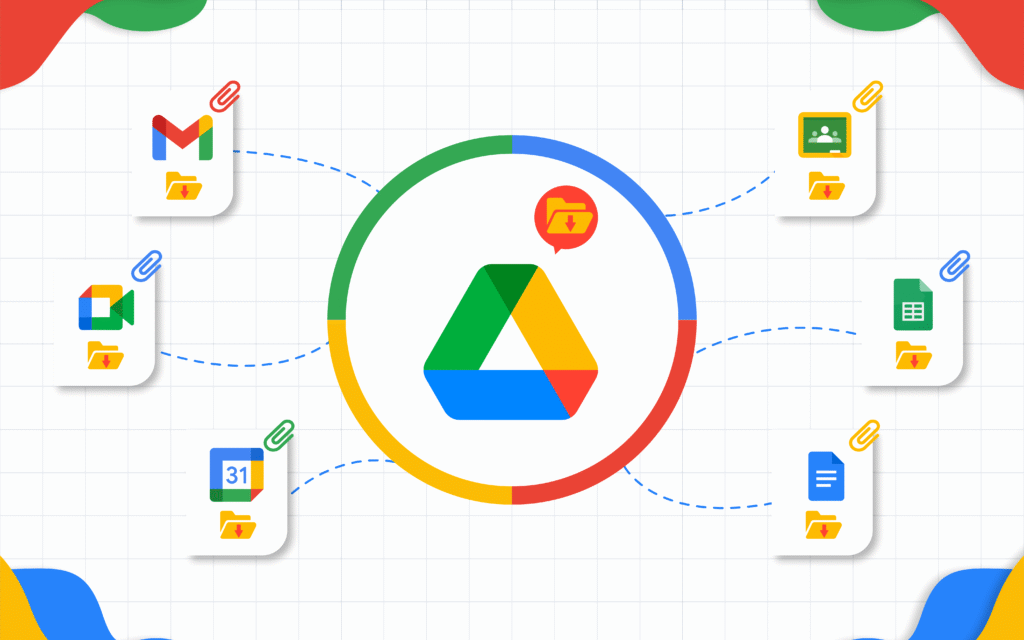
Mengapa Penguasaan Google Tools Penting
Penelitian menunjukkan bahwa cara mengoptimalkan penggunaan Google Tools: Drive, Docs, & Sheets dapat:
- Meningkatkan produktivitas hingga 40%
- Menghemat 2-3 jam per hari untuk manajemen tugas
- Mengurangi lalu lintas email hingga 60%
- Menghilangkan masalah kontrol versi
- Memungkinkan kolaborasi waktu nyata tanpa hambatan
Faktanya, perusahaan yang memanfaatkan Google Workspace secara penuh melaporkan penyelesaian proyek 25% lebih cepat dan kepuasan tim 35% lebih baik.
Google Drive: Lebih dari Sekedar Penyimpanan
Sistem Organisasi Lanjutan
Cara mengoptimalkan penggunaan Google Tools: Drive, Docs, & Sheets dimulai dari fondasi yang kuat di Google Drive.
Implementasi Metode PARA:
- Proyek: Pekerjaan aktif dengan tenggat waktu
- Area: Tanggung jawab berkelanjutan
- Sumber Daya: Materi referensi
- Arsip: Item yang sudah selesai/tidak aktif
Praktik Terbaik Struktur Folder:
📁 01_Proyek
   📁 2024_Q4_Kampanye Pemasaran
   📁 2024_Peluncuran Produk
📁 02_Area
   📁 Keuangan
   📁 SDM
   📁 Operasional
📁 03_Sumber_Daya
   📁 Template
   📁 Aset Merek
   📁 Materi Pelatihan
📁 04_Arsip
   📁 2023_Selesai
   📁 2024_Q1-Q3
Pencarian Seperti Profesional
Operator Pencarian Lanjutan:
type:spreadsheet– Temukan hanya Sheetsowner:me– File milik Anda sajamodified:2024-10-01– Perubahan terbarutitle:"laporan proyek"– Pencocokan judul tepathas:yellow-star– Item berbintang
Filter Pencarian Kustom: Kombinasikan operator untuk hasil yang sangat spesifik: type:document owner:[email protected] modified:today
Fitur Tersembunyi yang Mengubah Permainan
Notifikasi Prioritas: Atur peringatan khusus untuk folder tertentu:
- Klik kanan folder → “Tambahkan ke Prioritas”
- Dapatkan pemberitahuan hanya untuk perubahan penting
Kecerdasan Riwayat Versi:
- Versi bernama untuk tonggak pencapaian
- Bandingkan perubahan antar versi
- Pulihkan tanpa menimpa yang sekarang
Strategi Sinkronisasi Offline:
- Aktifkan offline hanya untuk folder penting
- Optimasi jadwal sinkronisasi
- Tips manajemen penyimpanan
Matriks Izin Berbagi
Cara mengoptimalkan penggunaan Google Tools: Drive, Docs, & Sheets termasuk manajemen izin yang cerdas:
| Tingkat Izin | Dapat Melakukan | Terbaik Untuk |
|---|---|---|
| Pelihat | Baca saja | Pemangku kepentingan eksternal |
| Pemberi Komentar | Baca + Komentar | Peninjau |
| Editor | Edit penuh | Anggota tim |
| Pemilik | Segalanya + Hapus | Pemimpin proyek |
Tips Berbagi Lanjutan:
- Atur tanggal kedaluwarsa untuk akses sementara
- Nonaktifkan unduhan untuk dokumen sensitif
- Gunakan berbagi tautan dengan perlindungan kata sandi
Google Docs: Dari Pengolah Kata ke Pusat Kolaborasi
Pintasan Pengguna Mahir
Cara mengoptimalkan penggunaan Google Tools: Drive, Docs, & Sheets di Docs memerlukan penguasaan keyboard:
Pintasan Penting:
Ctrl/Cmd + Alt + M: Sisipkan komentarCtrl/Cmd + Alt + Shift + F: Hapus pemformatanCtrl/Cmd + K: Penyisipan tautan cepatCtrl/Cmd + /: Tampilkan semua pintasan
Mode Navigasi Ninja:
Ctrl/Cmd + F: Temukan dan navigasiCtrl/Cmd + H: Temukan dan ganti dengan regexAlt + Atas/Bawah: Pindahkan paragrafCtrl/Cmd + Alt + [1-6]: Gaya heading cepat
Fitur Kolaborasi yang Jarang Digunakan
Revolusi Chip Pintar: Ketik @ untuk menyisipkan:
- Sebutan orang dengan pemberitahuan otomatis
- Tautan file dengan pratinjau
- Acara kalender dengan penjadwalan
- Tanggal pintar yang diperbarui otomatis
Praktik Terbaik Mode Saran:
- Selalu gunakan untuk pengeditan kolaboratif
- Kode warna berdasarkan kontributor
- Terima/tolak dengan pintasan keyboard
- Mode peninjauan batch untuk efisiensi
Manajemen Utas Komentar:
- Gunakan item tindakan dengan penugasan
- Atur preferensi notifikasi komentar
- Arsipkan diskusi yang sudah selesai
- Ekspor komentar untuk dokumentasi
Template & Blok Pembangun
Perpustakaan Template Pribadi: Bangun komponen yang dapat digunakan kembali:
- Struktur catatan rapat
- Format ringkasan proyek
- Template laporan
- Draf email
Strategi Blok Pembangun: Buat chip dropdown untuk:
- Pembaruan status (Belum Dimulai/Sedang Berjalan/Selesai)
- Tingkat prioritas
- Penugasan anggota tim
- Respons umum
Baca Juga – Review Smartphone Terbaru: Worth It atau Cuma Gimmick?
Penguasaan Pengetikan Suara
Cara mengoptimalkan penggunaan Google Tools: Drive, Docs, & Sheets termasuk produktivitas suara:
Perintah Suara Lebih dari Dikte:
- “Paragraf baru” – Kontrol pemformatan
- “Pilih kalimat terakhir” – Navigasi
- “Cetak tebal itu” – Gaya
- “Tambah komentar” – Kolaborasi
Optimasi Dukungan Bahasa:
- Ganti bahasa di tengah dokumen
- Pelatihan kosakata khusus
- Perintah tanda baca dalam bahasa Indonesia
Google Sheets: Spreadsheet Canggih dengan Fitur Lengkap
Penguasaan Formula
Cara mengoptimalkan penggunaan Google Tools: Drive, Docs, & Sheets di Sheets dimulai dengan kekuatan formula:
Fungsi yang Mengubah Permainan:
- ARRAYFORMULA: Terapkan formula ke seluruh kolom
=ARRAYFORMULA(A2:A * B2:B) - QUERY: Manipulasi data seperti SQL
=QUERY(A:D, "SELECT A, SUM(D) WHERE B = 'Aktif' GROUP BY A") - IMPORTRANGE: Data lintas spreadsheet
=IMPORTRANGE("url_spreadsheet", "Sheet1!A:D") - GOOGLEFINANCE: Data keuangan waktu nyata
=GOOGLEFINANCE("GOOGL", "price")
Validasi & Perlindungan Data
Aturan Validasi Cerdas:
- Daftar dropdown dari rentang dinamis
- Validasi formula khusus
- Panduan pesan input
- Penanganan kesalahan yang elegan
Strategi Perlindungan:
- Perlindungan tingkat sel untuk formula
- Perlindungan rentang dengan pengecualian
- Pesan peringatan untuk sel penting
- Sembunyikan formula dari penonton
Visualisasi Lebih dari Grafik Dasar
Jenis Grafik Lanjutan:
- Sparkline dalam sel
- Grafik kombo untuk beberapa metrik
- Grafik timeline untuk pelacakan proyek
- Grafik geo untuk data lokasi
Penguasaan Pemformatan Bersyarat:
- Skala warna untuk peta panas
- Formula khusus untuk aturan kompleks
- Set ikon untuk indikator visual
- Warna bergantian untuk keterbacaan
Optimasi Performa
Percepat Sheet yang Lambat:
- Ganti fungsi volatil (NOW, TODAY, RAND)
- Gunakan rentang tertutup bukan terbuka (A2:A1000 vs A:A)
- Minimalkan panggilan IMPORTRANGE
- Arsipkan data lama secara teratur
- Batasi aturan pemformatan bersyarat
Praktik Terbaik untuk Dataset Besar:
- Pisahkan data ke beberapa sheet
- Gunakan FILTER daripada menyembunyikan baris
- Implementasikan strategi pengarsipan data
- Rutinitas pembersihan teratur
Integrasi Ajaib: Menghubungkan Ketiganya
Pembuatan Alur Kerja Mulus
Cara mengoptimalkan penggunaan Google Tools: Drive, Docs, & Sheets bersinar dalam integrasi:
Koneksi Docs-ke-Sheets:
- Sematkan grafik Sheets langsung di Docs
- Pembaruan data otomatis tanpa refresh manual
- Pertahankan satu sumber kebenaran
Drive sebagai Pusat Sentral:
- Kustomisasi toolbar akses cepat
- Optimasi algoritma file terbaru
- Pencarian di semua jenis file sekaligus
Fitur Lintas Platform:
- Sistem komentar universal
- Izin berbagi yang konsisten
- Riwayat versi terpadu
Pengaturan Ruang Kerja Cerdas
Organisasi Ruang Kerja:
Proyek Alpha/
├── 📄 Ringkasan Proyek (Docs)
├── 📊 Pelacak Anggaran (Sheets)
├── 📋 Daftar Tugas (Sheets)
├── 📁 Aset (folder Drive)
└── 📄 Catatan Rapat (Docs)
Konfigurasi Akses Cepat:
- Beri bintang file penting
- Sematkan folder penting
- Buat pintasan ruang kerja
- Gunakan notifikasi prioritas
Otomatisasi & Trik Hemat Waktu
Pengenalan Google Apps Script
Cara mengoptimalkan penggunaan Google Tools: Drive, Docs, & Sheets mencapai level berikutnya dengan otomatisasi:
Contoh Otomatisasi Sederhana:
- Email otomatis saat nilai sel berubah
- Generate Docs dari data Sheets
- Backup terjadwal ke folder tertentu
- Penggantian nama file massal
Opsi Otomatisasi Tanpa Kode:
- Makro Sheets untuk tugas berulang
- Add-on untuk fungsionalitas tambahan
- Kemungkinan integrasi IFTTT
- Koneksi Zapier
Alur Kerja Hemat Waktu
Optimasi Rutinitas Harian:
- Dashboard pagi di Sheets
- Pembuatan laporan otomatis
- Ringkasan email dari aktivitas Drive
- Integrasi kalender untuk tenggat waktu
Otomatisasi Template:
- Isi template otomatis dengan data
- Konten dinamis berdasarkan input
- Bagian kondisional dalam Docs
- Model perhitungan yang dapat digunakan kembali
Praktik Terbaik Kolaborasi
Protokol Tim
Cara mengoptimalkan penggunaan Google Tools: Drive, Docs, & Sheets untuk tim:
Konvensi Penamaan:
YYYY-MM-DD_NamaProyek_JenisDokumen_Versi
2024-10-15_KampanyePemasaran_Ringkasan_v2
Etika Komentar:
- Tag orang tertentu untuk item tindakan
- Gunakan utas terselesaikan untuk dokumen bersih
- Catat waktu keputusan penting
- Dokumentasikan alasan perubahan
Strategi Kontrol Versi:
- Versi mayor untuk tonggak pencapaian
- Penamaan jelas untuk versi
- Pembersihan versi lama teratur
- Backup dokumen penting
Produktivitas Rapat
Tips Kolaborasi Langsung:
- Berbagi layar dengan akses edit
- Gunakan komentar untuk umpan balik
- Item tindakan dengan penugasan
- Otomatisasi template catatan rapat
Kolaborasi Asinkron:
- Dokumentasi jelas dalam komentar
- Pembaruan status di sel yang ditentukan
- Pertimbangan zona waktu
- Ekspektasi waktu respons
Optimasi Keamanan & Privasi
Pengaturan Keamanan Lanjutan
Cara mengoptimalkan penggunaan Google Tools: Drive, Docs, & Sheets termasuk keamanan yang kuat:
Autentikasi Dua Faktor Plus:
- Kunci perangkat keras untuk keamanan maksimum
- Strategi penyimpanan kode cadangan
- Manajemen kata sandi khusus aplikasi
Keamanan Berbagi:
- Nonaktifkan unduhan untuk file sensitif
- Atur tanggal kedaluwarsa untuk akses sementara
- Pantau log aktivitas file
- Audit izin teratur
Kontrol Privasi
Perlindungan Data:
- Pahami kebijakan retensi data
- Gunakan mode rahasia untuk email
- Implementasikan penghalang informasi
- Pemeriksaan keamanan teratur
Akses Pihak Ketiga:
- Tinjau aplikasi terhubung secara teratur
- Cabut izin yang tidak perlu
- Pantau otorisasi OAuth
- Implementasikan prinsip hak akses minimum
Tips Optimasi Mobile
Produktivitas Mobile
Cara mengoptimalkan penggunaan Google Tools: Drive, Docs, & Sheets di perangkat mobile:
Strategi Offline:
- Unduh file penting terlebih dahulu
- Optimasi alokasi penyimpanan
- Konfigurasi pengaturan sinkronisasi
- Tips optimasi baterai
Fitur Khusus Mobile:
- Pindai dokumen dengan aplikasi Drive
- Pengetikan suara saat bepergian
- Pintasan tindakan cepat
- Konfigurasi widget
Sinkronisasi Lintas Perangkat
Pengalaman Mulus:
- Mulai di mobile, selesaikan di desktop
- Optimasi sinkronisasi notifikasi
- Praktik terbaik resolusi konflik
- Manajemen bandwidth
Tantangan Penguasaan 30 Hari
Minggu 1: Fondasi
Tujuan Hari 1-7:
- Reorganisasi Drive dengan metode PARA
- Kuasai 10 pintasan keyboard
- Siapkan perpustakaan template
- Konfigurasi default berbagi
Minggu 2: Menengah
Tujuan Hari 8-14:
- Pelajari fungsi QUERY
- Implementasikan konvensi penamaan
- Buat otomatisasi pertama
- Optimasi pengaturan mobile
Minggu 3: Lanjutan
Tujuan Hari 15-21:
- Bangun dashboard khusus
- Kuasai fitur kolaborasi
- Implementasikan protokol keamanan
- Buat otomatisasi alur kerja
Minggu 4: Penguasaan
Tujuan Hari 22-30:
- Ajarkan orang lain
- Dokumentasikan praktik terbaik
- Ukur peningkatan produktivitas
- Rencanakan perbaikan berkelanjutan
Kesimpulan
Cara mengoptimalkan penggunaan Google Tools: Drive, Docs, & Sheets bukan hanya tentang mengetahui fitur, tapi membangun sistem yang berkelanjutan. Dengan strategi implementasi di atas, Anda bisa berubah dari pengguna dasar menjadi ahli produktivitas.
Poin penting:
- Organisasi adalah fondasi
- Otomatisasi menghemat waktu secara eksponensial
- Kolaborasi membutuhkan protokol yang jelas
- Keamanan tidak boleh diabaikan
- Pembelajaran berkelanjutan adalah keharusan
Mulai dengan satu perbaikan hari ini. Dalam 30 hari, alur kerja Anda akan berubah total. Ingat: Alat adalah pendukung, tapi sistem dan konsistensi yang menciptakan peningkatan produktivitas nyata!